
Imprimindo Fotos do Cartão de Memória na Etiqueta do Disco
Você pode imprimir uma fotografia salva em um cartão de memória na etiqueta do disco imprimível.
 Importante
-
Não é possível imprimir em discos imprimíveis de 8 cm / 3,15 pol.
-
Não conecte nenhuma bandeja do disco ou coloque um disco imprimível até que a mensagem solicitando que você os coloque seja exibida. Isso pode danificar a impressora.
-
Selecione
 Imprimir (Print) na tela INÍCIO.
 -
Selecione
 De cartão de mem. (From mem. card)
Os menus de impressão do cartão de memória são exibidos.
-
Selecione
 Imprimir fotos p/ etiq. disco (Print photos to disc label).
A tela de configuração da área de impressão é exibida.
-
Insira o cartão de memória no slot de cartão.
 Nota
Nota-
Se você inserir o cartão de memória antes de exibir os menus de impressão do cartão de memória, a tela de seleção de fotos em Selec. impress. foto (Select photo print) será exibida.
Para exibir a tela INÍCIO, toque no botão INÍCIO (HOME).
-
Se nenhum dado de foto imprimível for salvo no cartão de memória, Dados compatíveis não estão salvos. (Data of supported types are not saved.) será exibido na tela sensível ao toque.
-
Se mais de 2.000 dados de foto forem salvos no cartão de memória, os dados de foto serão divididos por grupo de 2.000 fotos na ordem cronológica reversa (data da última modificação) automaticamente. Verifique a mensagem exibida na tela sensível ao toque e selecione OK.
-
-
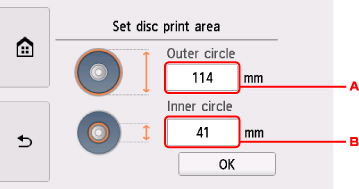
Especifique a área de impressão.
-
Especifique o círculo externo.
-
Especifique o círculo interno.
Nota-
Meça os diâmetros externo e interno da superfície imprimível do disco e certifique-se de que você definiu um valor menor do que o valor medido para o diâmetro externo e um valor maior do que o valor medido para o diâmetro interno.
-
Para obter informações sobre discos imprimíveis, entre em contato com os fabricantes.
-
-
Especifique a quantidade de tinta.
Se a impressão sair borrada, selecione Não vaza (Bleed-proof). Usar menos tinta pode evitar que a impressão saia borrada.
-
Selecione uma foto que você deseja imprimir.
Nota-
Outras opções
-
-
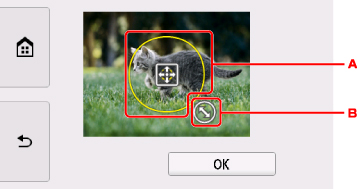
Especifique a área de impressão com aparamento.
-
Arraste para posicionar a moldura de aparamento.
-
Arraste para definir o tamanho da moldura de aparamento.
Quando a área a ser cortada é especificada, a tela de confirmação da configuração de impressão é exibida.
-
-
Verifique as configurações de impressão e toque no botão Colorido (Color).
-
Siga as instruções na tela para acomodar o disco imprimível.
Nota-
Você pode ver o procedimento para colocar o disco imprimível ao selecionar Guia (How to set).
-
Para obter mais informações sobre a configuração do disco imprimível:
-
-
Selecione OK.
A impressora começa a imprimir.
Nota-
Toque no botão Parar (Stop) para cancelar a impressão.
-
Depois de imprimir, deixe que a superfície imprimível do disco seque naturalmente. Não use secador de cabelo nem exponha diretamente o disco à luz do sol para secar a tinta. Além disso, não toque na superfície impressa até a secagem da tinta.
-
Para manter a qualidade de impressão ideal, recomendamos parar de imprimir discos a cada dez discos impressos continuamente. Para parar a operação de impressão, retire a bandeja do disco da impressora e feche a guia da bandeja do disco. Depois de aproximadamente três minutos, abra a tampa interna, coloque a bandeja do disco na impressora e retome a impressão.
-
Se a impressão estiver desalinhada, ajuste a posição de impressão usando Ajustar área de impr. do disco (Adjust disc print area) em Configurações de impressão (Print settings) sob Configurações do dispositivo (Device settings).
-
